
Чистая установка ОС полезна, если нужно начать заново или сменить дистрибутив Linux. Она заменяет установленную систему: это не обычное обновление с сохранением приложений и файлов.
Переустановка удаляет данные на дисках, выбранных для форматирования. Сначала создайте независимую резервную копию и проверьте восстановление. На снимках показан настоящий интерфейс с удалёнными идентифицирующими данными. Набор функций зависит от тарифа, виртуализации и разрешений. Проверено 15 ноября 2026 года.
1. Откройте полную панель управления
- Войдите в личный кабинет, откройте Услуги и выберите нужную услугу.
- Сверьте ID услуги, имя сервера и назначенные IP-адреса. У нескольких серверов может быть одинаковое название тарифа.
- Найдите Панель управления VDS/VPS. Прочитайте предупреждение, установите флажок и нажмите Открыть панель управления VPS. Разрешите новую вкладку, если браузер её блокирует.
- Ещё раз проверьте выбранный сервер в новой панели. Если открылась главная страница панели, перейдите в List VPS (список серверов) и откройте Manage нужного сервера.
Нажмите на снимок, чтобы открыть его в полном размере.

Встроенный в кабинет обзор показывает данные без возможности изменения. Кнопки переустановки находятся в полной панели, у которой отдельная сессия. Не передавайте её адрес из браузера другим людям: он может содержать идентификатор сессии.
2. Подготовьтесь до открытия Install
Сохраните файлы, дампы баз данных, настройки приложений, сертификаты и ключи восстановления вне этого VPS. Запишите DNS-записи и версии приложений. Копия, хранящаяся только на переустанавливаемом диске, будет потеряна. Проверьте, что копия читается и вы знаете порядок восстановления.
Выберите поддерживаемый выпуск ОС, совместимый с вашим приложением. Используйте только образы, доступные для вашего сервера. Логотип дистрибутива на иллюстрации не означает, что любой его выпуск или лицензия Windows входят в каждый тариф.
3. Выберите образ и данные доступа
Откройте Install → Reinstall OS (установка → переустановка ОС). Выберите дистрибутив и точный выпуск в SELECT VERSION. В разделе Password for OS after reinstallation введите и повторите новый сложный пароль. Сохраните его в менеджере паролей; не отправляйте в тикеты и не показывайте на снимках. При наличии соответствующей функции выберите сохранённый открытый SSH-ключ.
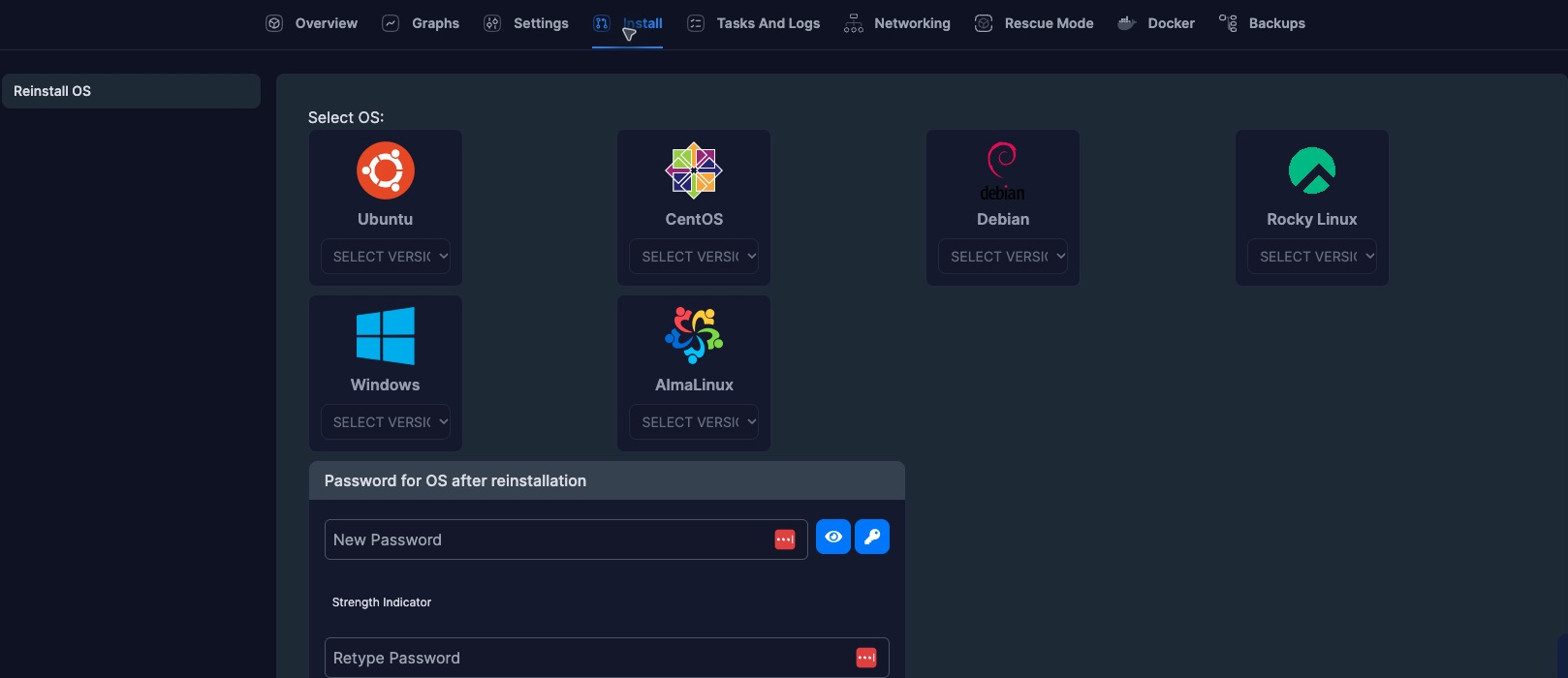
Внимательно проверьте остальные параметры:
- Recipe — дополнительный сценарий настройки. Оставьте пустым, если не знаете, что он делает.
- Format Primary Disk Only — форматирование только первого назначенного диска, если функция поддерживается. Данные этого диска всё равно удаляются. Определите назначение всех дисков и сохраните независимые копии; флажок не заменяет резервное копирование.
- Remove old SSH Keys — обработка прежних ключей при переустановке. Отдельно проверьте ключи сервера и ключи входа; не рассчитывайте, что панель хранит ваш закрытый ключ.
4. Отправьте запрос один раз и проверьте результат
Только когда вы готовы удалить данные выбранного диска, нажмите Reinstall и прочитайте подтверждение, если оно появится. Дождитесь завершения в Tasks And Logs (задачи и журнал). Не отправляйте запрос повторно и не перезагружайте сервер принудительно во время установки. Задача в очереди или в работе ещё не означает завершённую установку.
После завершения при необходимости проверьте загрузку через VNC и подключитесь с новыми данными ОС. До восстановления приложений проверьте выпуск системы, сеть, обновления и межсетевой экран. После чистой установки SSH-ключ сервера может измениться. Сначала сверьте новый отпечаток через доверенную консоль, затем обновляйте локальный known_hosts; не игнорируйте неожиданное предупреждение вслепую.
Если возникла проблема
Если Install отсутствует, не подбирайте чужие ссылки и не обходите ограничения через API. Откройте тикет, указав ID услуги из биллинга. При ошибке задачи сохраните время и текст ошибки без паролей и обратитесь в поддержку перед повтором. Новая переустановка не вернёт стёртые файлы: для восстановления нужна пригодная резервная копия.
Завершив работу, выйдите из полной панели: выход из биллинга не обязательно завершает её отдельную сессию.