
Браузерная консоль VNC показывает экран VPS, даже если SSH или сеть гостевой ОС недоступны. Кнопки питания влияют на работающую виртуальную машину, поэтому сначала внимательно проверьте выбранную услугу.
Проверено: 15 ноября 2026 года в настоящей панели. IP-адреса и идентифицирующие данные на снимках скрыты. Набор кнопок зависит от состояния сервера и разрешений.
1. Найдите услугу и её кнопки
В кабинете откройте Услуги → Управление услугой. Сверьте полный ID услуги, имя сервера и назначенный IP. Прочитайте предупреждение и нажмите Открыть панель управления VPS. В новой вкладке при необходимости выберите тот же сервер через List VPS.
В правом верхнем углу проверенного сервера расположены четыре кнопки. Слева направо: Stop the VPS (остановка), Restart the VPS (перезапуск), Poweroff the VPS (принудительное выключение) и Connect to the VPS via VNC (консоль). Наведите указатель, чтобы прочитать подпись; не определяйте опасное действие только по цвету.
Нажмите на снимок, чтобы открыть его в полном размере.

2. Выберите действие с наименьшими последствиями
- VNC / консоль открывает доступ к экрану и клавиатуре гостевой ОС. Подходит для просмотра загрузки или приглашения входа, если SSH не работает.
- Stop запрашивает штатное завершение работы; ОС должна ответить. Используйте для плановой остановки после сохранения работы и завершения важных операций записи.
- Restart перезапускает VPS, прерывая текущие соединения. Перед плановой перезагрузкой сохраните работу и проверьте требования ОС к завершению.
- Poweroff немедленно отключает виртуальное питание. Оставьте как крайнюю меру для зависшей ОС: несохранённые данные могут потеряться или повредиться.
- Start, доступная при выключенном VPS, загружает уже установленную систему. Используйте для включения ранее остановленного сервера.
Не выключайте питание принудительно во время обновления, ремонта диска, резервного копирования/восстановления или установки ОС. Принятие сигнала завершения не доказывает, что ОС уже выключилась. Отправьте запрос один раз, следите за Tasks And Logs и текущим состоянием. Повторные нажатия могут прервать восстановление или создать конфликтующие задачи.
Остановка VPS не является заявкой на отмену услуги и не прекращает оплату автоматически. Для отказа от продления используйте отдельную процедуру отмены в конце оплаченного периода.
3. Откройте VNC Information
Нажмите значок монитора VNC. Появится окно VNC Information со сведениями об IP/порте VNC и кнопкой Launch VNC.
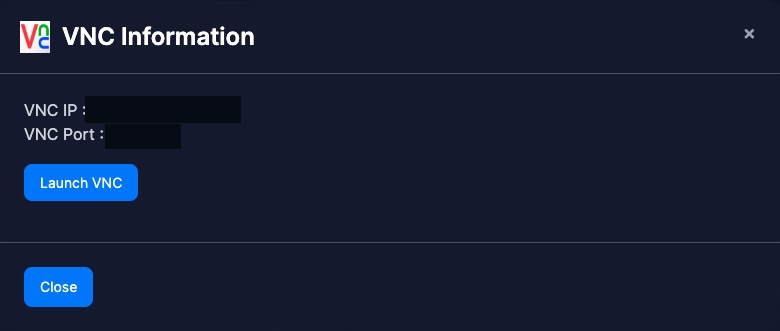
Адрес VNC может принадлежать узлу виртуализации или его прокси. Это не обязательно публичный IP вашего VPS: не используйте его для DNS сайта или обычного SSH-подключения. Ссылки и параметры консоли являются приватными. Не публикуйте URL сессии панели и не открывайте порт 5900 на VPS только потому, что в окне указан порт VNC.
Нажмите Launch VNC и при необходимости разрешите всплывающее окно панели. Откроется отдельное окно noVNC. Оно подключает консоль, но не выполняет автоматический вход в Linux или Windows.
4. Работайте в консоли осторожно
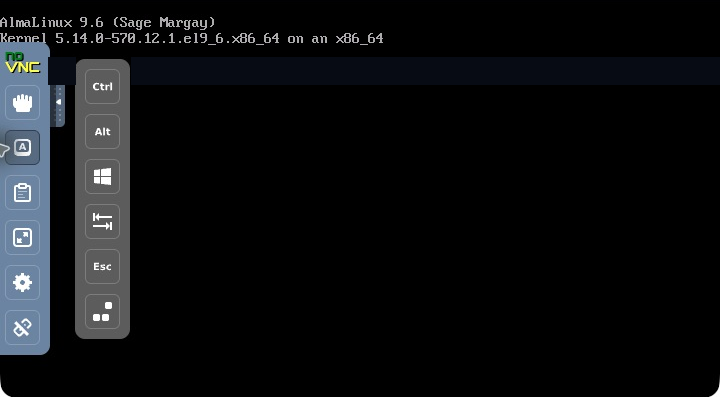
Щёлкните внутри экрана гостевой ОС, чтобы передать ей клавиатурный фокус. Если обычная система загрузилась, используйте учётную запись и пароль ОС, а не биллинга. При вводе пароля в текстовой консоли Linux символы могут не отображаться: не вставляйте пароль повторно только из-за пустого экрана. SSH-ключи не выполняют автоматический вход в текстовую консоль.
На боковой панели есть Extra keys (дополнительные клавиши), Clipboard (буфер обмена), Fullscreen (полный экран), Settings (настройки) и Disconnect (отключение). Дополнительные клавиши помогают передать модификаторы и сочетания, которые перехватывает браузер. Они воздействуют на гостевую ОС: могут прервать программу, переключить консоль или перезагрузить систему. Отправляйте только нужные сочетания; не экспериментируйте с Ctrl+Alt+Delete на рабочем сервере.
Работа буфера обмена зависит от гостевой системы и интеграции консоли. Не считайте, что текст из браузера автоматически вставляется в Linux-терминал. Не вставляйте непроверенные команды. Если экран обрезан, используйте масштабирование или настройки области просмотра, а не изменение ресурсов сервера.
5. Если экран пуст или подключение не удалось
Дождитесь завершения загрузки или текущей задачи, проверьте состояние в панели и при необходимости один раз обновите консоль. Пустой экран сам по себе не повод нажимать Poweroff. Проверьте блокировку всплывающих окон и действительно ли VPS включён. Если обычная ОС не загружается, используйте режим восстановления или обратитесь в поддержку с ID услуги из биллинга, временем и видимой ошибкой.
Завершив работу, выйдите из гостевой ОС, если входили в неё, затем отключите/закройте VNC и выйдите из полной панели. Закрытие VNC не выключает VPS и не обязательно завершает сессию внутри ОС. Биллинг и панель управления используют отдельные сессии.