
В панели разделены имя сервера, пароль операционной системы и пароль VNC. Вход в личный кабинет использует отдельные данные. Изменение одного пароля не меняет остальные автоматически.
Проверено: 15 ноября 2026 года. На снимках настоящие настройки с удалёнными идентифицирующими значениями. Доступность функции и необходимость перезагрузки зависят от гостевой ОС, виртуализации и разрешений провайдера.
Перед изменением настроек
Откройте Услуги, выберите нужную услугу и сверьте её ID, имя сервера и IP. Прочитайте предупреждение и нажмите Открыть панель управления VPS. В новой вкладке снова проверьте сервер. Сохраняйте рабочую доверенную SSH- или VNC-сессию, пока не проверите новый доступ.
Скопируйте важные настройки. Запишите приложения, использующие прежнее имя или пароль: мониторинг, почту, сертификаты, средства развёртывания. Если панель предупреждает о перезагрузке, выберите время обслуживания. Не перезапускайте другой сервер только потому, что у нескольких услуг одинаковый тариф.
Изменение имени сервера
Откройте Settings → Change Hostname (настройки → имя сервера). На экране показаны Current Hostname (текущее имя) и New Host Name (новое имя).
Нажмите на снимок, чтобы открыть его в полном размере.
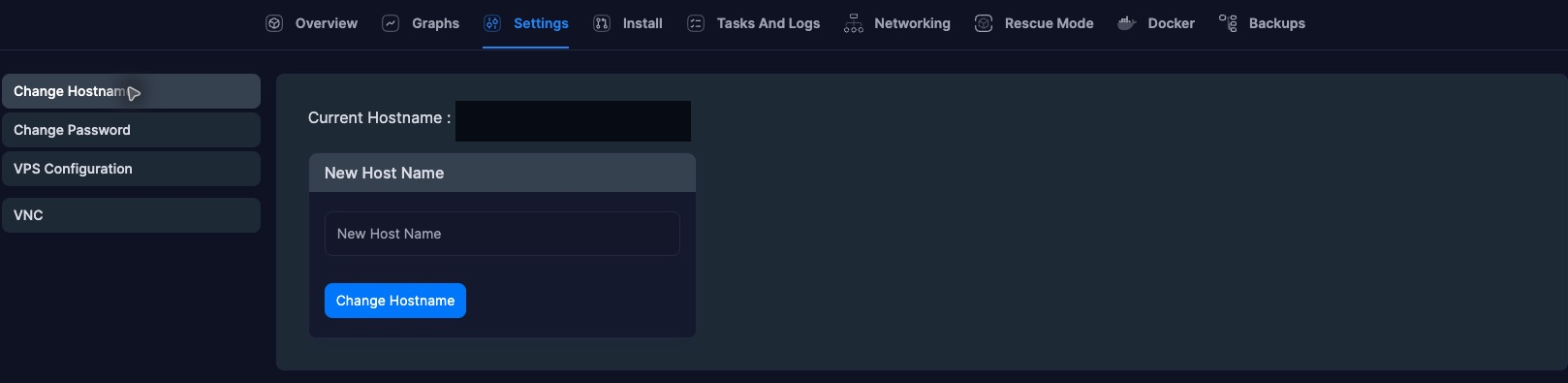
- Выберите имя вида
server1.example.com, заменив пример именем в вашем домене. - Используйте буквы, цифры и дефисы внутри частей имени, разделённых точками. Не вводите пробелы, подчёркивания,
https://, пути и дефисы в начале/конце части имени. - Введите имя и прочитайте указания о перезагрузке до нажатия Change Hostname.
- Дождитесь завершения и проверьте панель и ОС. В Linux команды
hostnamectl statusиhostname -fпомогают проверить результат; полное доменное имя также зависит от локального разрешения имён.
Изменение имени не создаёт DNS-записи A/AAAA, не выпускает TLS-сертификат и не задаёт обратную запись PTR. При необходимости изменяйте их отдельно. В биллинге может сохраняться прежнее имя услуги; при обращении о расхождении используйте постоянный ID услуги из биллинга. Одна новая надпись в панели не доказывает, что настройки всех приложений обновились.
Изменение пароля ОС
Откройте Settings → Change Password (настройки → пароль). В проверенной Linux-форме есть VPS Admin Name (учётная запись), New Password и Retype New Password (пароль и повтор). Учётная запись зависит от установленной ОС: в Linux часто используется root, в Windows — её администратор.
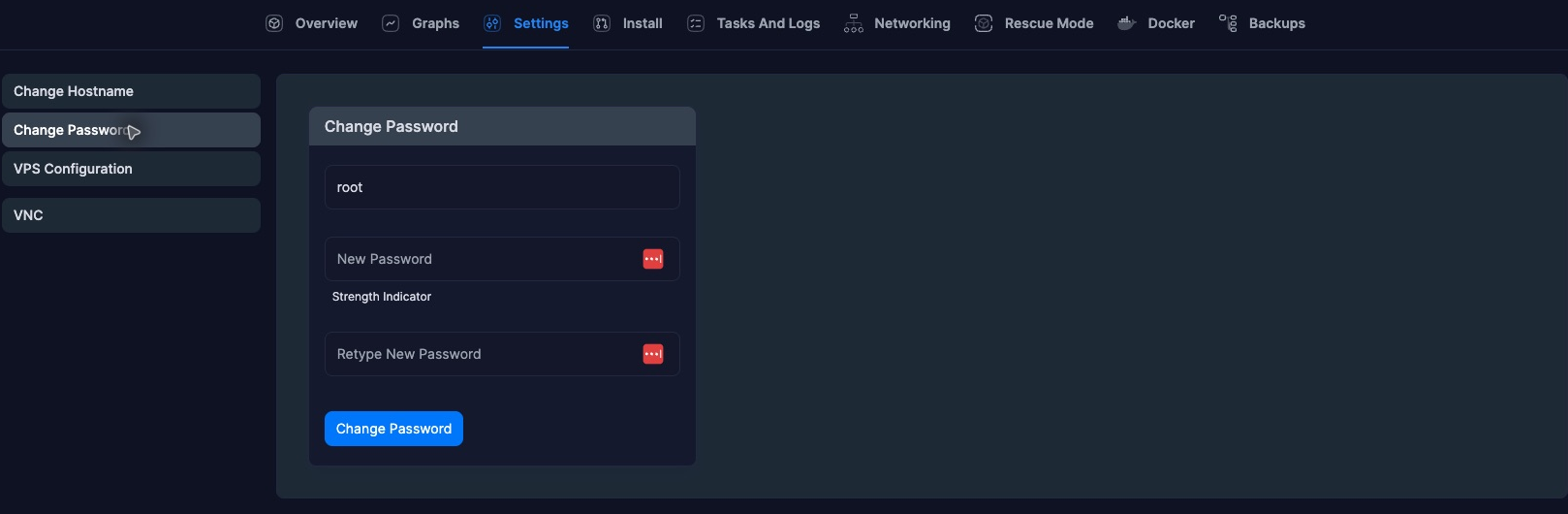
Создайте длинный уникальный пароль в менеджере паролей и введите его дважды. Проверьте имя пользователя и нажмите Change Password, когда будете готовы. Следуйте сообщениям о применении изменения или перезагрузке. Не отправляйте форму повторно во время выполнения задачи.
Проверьте новое подключение до закрытия рабочей сессии. Если SSH разрешает только ключи, вход по паролю может оставаться запрещённым и после смены пароля ОС; не ослабляйте SSH только ради проверки. Используйте доверенную консоль или разрешённый вашей ОС способ входа. Смена локального пароля не отзывает SSH-ключи, токены приложений и все активные сессии.
Настройки VNC относятся к доступу к консоли, а не к паролю ОС. В открывшемся окне VNC обычно всё равно требуется вход в гостевую систему. Это также не смена пароля биллинга в разделе аккаунта.
Если войти не удаётся
Не закрывайте прежнюю сессию, если она ещё работает. Проверьте ошибки задачи, раскладку клавиатуры, выбранную учётную запись и необходимость перезагрузки. Если ОС не применяет изменение, используйте режим восстановления или обратитесь в поддержку с ID услуги и временем ошибки. Не отправляйте новый пароль в тикет.
При возможной утечке данных одной смены пароля недостаточно: проверьте ключи, сессии и данные приложений, а при подтверждённом взломе восстановите систему из доверенных источников. После работы выйдите из отдельной панели управления.