
Режим восстановления загружает отдельную среду, чтобы проверить исходный системный диск и скопировать файлы, когда обычная ОС не загружается. Это отличается от переустановки: при восстановлении исходный диск нужно сохранить, а не форматировать.
Перед включением запланируйте перерыв в работе. Пока VPS загружает среду восстановления, обычные приложения недоступны. Повреждённому диску может потребоваться помощь специалиста. Проверено 15 ноября 2026 года. На снимке настоящая форма настройки восстановления со скрытыми идентифицирующими данными.
Когда это полезно
Например, после неудачного изменения загрузки, потери SSH, ошибки сетевой конфигурации или для копирования файлов перед пересозданием системы. Если ОС загружается, сначала проверьте VNC (консоль): она помогает при потере сети без смены загрузочной среды. Режим восстановления не гарантирует возврат повреждённых данных и не заменяет независимую резервную копию.
1. Откройте нужную услугу
В личном кабинете выберите Услуги → Управление услугой, сверьте ID, имя сервера и IP, прочитайте предупреждение и откройте полную панель VPS. В отдельной вкладке ещё раз проверьте сервер. Выберите Rescue Mode (режим восстановления).
Нажмите на снимок, чтобы открыть его в полном размере.
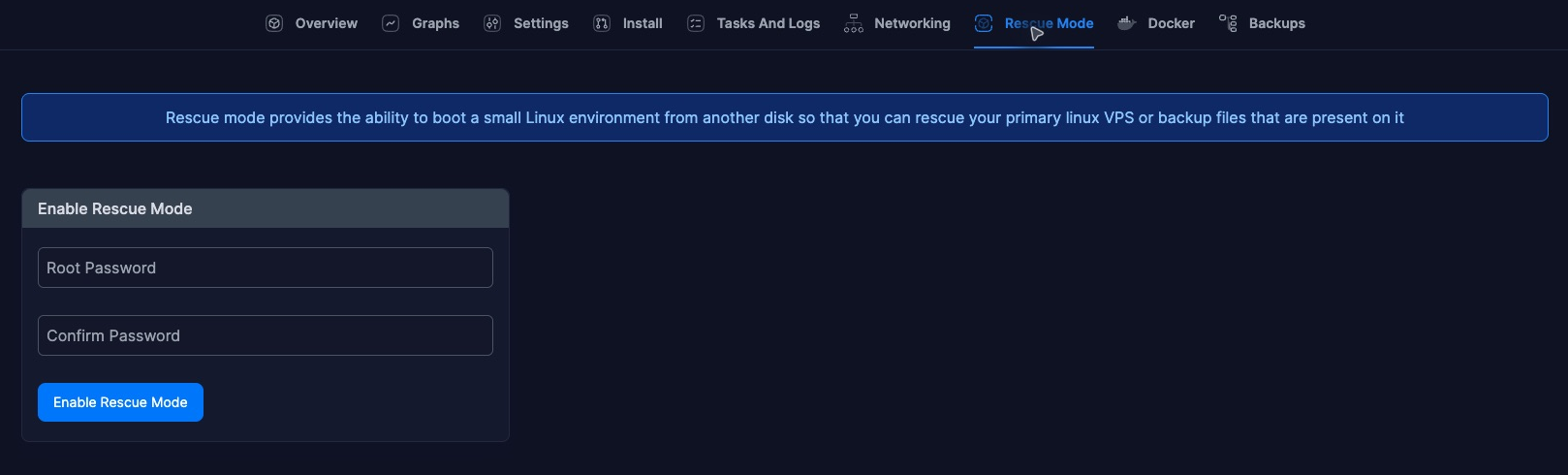
Проверенная форма описывает отдельную Linux-среду и запрашивает Root Password и Confirm Password. Эти данные относятся к временной системе восстановления, а не к биллингу и не обязательно к установленной ОС.
2. Включайте режим только после подготовки
Сохраните работу и согласуйте перерыв. Создайте уникальный временный пароль в менеджере паролей, введите дважды и нажмите Enable Rescue Mode. Прочитайте сообщения панели и следите за задачей. Дождитесь смены загрузочной среды; не нажимайте повторно и не выключайте питание принудительно, если SSH не появился немедленно.
Подключитесь по указанным панелью данным или через её консоль, если доступна. У другой загрузочной среды может быть иной SSH-ключ. Сверьте его через доверенную консоль или поддержку перед изменением записи доверенного узла. Не обходите предупреждение о ключе, пока не установлена причина изменения.
3. Определите исходный диск до монтирования
В среде восстановления начните с команд, которые только показывают сведения:
lsblk -o NAME,SIZE,FSTYPE,LABEL,MOUNTPOINTS
blkid
Определите исходный диск по размеру, разметке и файловой системе. Не считайте, что это обязательно /dev/vda1: порядок подключения устройств в среде восстановления может отличаться. Для LVM, шифрования, RAID и необычных файловых систем нужны соответствующая процедура и ключи восстановления. Сначала проверьте, не смонтирована ли система уже.
Для исправного, несмонтированного раздела ext4 осторожная отправная точка для копирования — монтирование только для чтения без воспроизведения журнала. Замените /dev/REPLACE_WITH_ORIGINAL_PARTITION только после точного определения раздела:
mkdir -p /mnt/original
mount -t ext4 -o ro,noload /dev/REPLACE_WITH_ORIGINAL_PARTITION /mnt/original
ls -la /mnt/original
Пример не подходит для XFS, зашифрованных контейнеров, неактивированных томов LVM или неизвестной файловой системы. При ошибке остановитесь и сохраните текст, вместо форматирования, принудительного монтирования или ремонта наугад. Не выполняйте mkfs, wipefs, удаление разделов и автоматическое исправление на единственной копии важных данных.
4. Скопируйте файлы вне VPS
Используйте SFTP или другой способ передачи с проверкой подлинности для сохранения нужных данных из смонтированного раздела в независимое хранилище. Проверьте полученную копию. Файлам базы данных после аварии может потребоваться восстановление средствами СУБД; само их наличие не подтверждает согласованность. Не отправляйте пароли и закрытые ключи в тикеты.
Исправлять загрузку и сеть нужно по процедуре именно вашей ОС. Сначала спасите данные. Если есть сомнения, обратитесь в поддержку с ID услуги из биллинга, временем сбоя и текстом ошибки без секретов.
5. Вернитесь к обычной загрузке
Завершите передачу, выйдите из каталогов смонтированного диска и безопасно отключите только те разделы, которые монтировали сами. Когда панель показывает включённый режим восстановления, выберите Disable Rescue Mode и следуйте указаниям возврата к обычной системе. Переход прерывает сессию восстановления. Проверьте загрузку, SSH, сеть и приложения: само отключение режима не устраняет исходную неисправность.
Не используйте Install → Reinstall для выхода из режима восстановления: переустановка может удалить спасаемые файлы. После работы удалите временные данные доступа из локальных программ и выйдите из панели.